Halaman

    Social Items

Nuyul Bitcoin dengan Mudah - kali ini kita akan membahas bitcoin lagi gan. kali ini saya mendapat sebuah gosip dari teman-teman telegram. mungkin disini sudah tidak abnormal lagi bagi yang tau gosip ini. untuk websitenya kalian sanggup klik di sini

buat teman-teman yang sudah mengumpulkan poin dari website tersebut sanggup bergabung di Telegram berikut ini untuk menjual koin dari Tau ini. berikut ini link dari daerah penjualannya:
Untuk Cara login nya yaitu kalian sanggup login dengan cara menyerupai pada gambar di bawah ini:
  1. Siapkan akun Facebook atau Google, jikalau punya banyak akun facebook dan google akan lebih menguntungkan. caranya kalian login dengan facebook atau akun google kalian. link website sanggup di klik di sini!!
  2. Setelah itu masuk dengan akun yang agan pilih, disini saya login dengan akun facebook
  3. Jika sudah buka dari handphone yang lain dan gunakan referal kalian untuk login untuk mendapat pointnya. jadi kurang lebih kalian sanggup bermain dengan akun fake sebanyak-banyaknya. jangan lupa bersihkan cache nya dan gunakan vpn gan. setiap beda akun matikan vpn dan bersihkan cache browser lalu lagin lagi. manfaatkan juga mode incignito pada browser chrome.
kalian juga sanggup menonton video berikut ini sebagai rujukan kalian, sebab saya juga mendapat info ini dari video ini. selamat mencoba. berikut ini video nya:

Untuk gosip lebih lanjut silahkan kalian berkomentar di video tersebut, ketika ini saya masih mengumpulkan beberapa gosip embel-embel seputar Taucoin.io ini. hingga jumpa di goresan pena berikutnya, atau mungkin artikel ini akan saya update nanti untuk memperbanyak gosip wacana taucoin ini. Terima Kasih

Baru Cara Dapatkan Bitcoin Dengan Gampang Dan Sanggup Di Tuyul

How Easy Download Video On Youtube - kali ini saya akan menawarkan sebuah tutorial ihwal bagaimana cara gampang mendownload video di youtube. youtube ketika ini menjadi situs daerah orang-orang mencari hiburan, daerah mencar ilmu dan daerah untuk mencari uang.

Youtube sendiri yaitu sebuah website milik google yang sudah banyak orang yang tau. hampir seluruh usia dari yang kecil dan yang besar sudah mengetahui Youtube dan bahkan sudah mengakses youtube.

Mungkin sebagian dari teman-teman disini ada yang kebingungan bagaimana cara mendownload sebuah video di youtube. selain menggunakan IDM, kita juga sanggup menggunakan metode lain untuk mendownload video di youtube. tutorial ini berlaku di android maupun di Pc atau Laptop. kita eksklusif saja mulai tutorial bagaimana cara download video di youtube tanpa IDM atau Internet Download Manager. ikuti langkah-langkah berikut ini:
  1. Buka Youtube dengan Browser, Jangan Gunakan Aplikasi Youtube. Kebetulan admin menggunakan Google Chrome disini
     kali ini saya akan menawarkan sebuah tutorial ihwal bagaimana cara gampang mendownload vi Cara Download Video Youtube atau How To Easy Download Video On Youtube
  2. Setelah Itu Cari Video yang ingin di Download dan sesudah itu kita masukan abjad ss kedalam link. perhatikan pada gambar berikut ini
    Misalnya link Youtubenya https://www.SSyoutube.com/video1 sesudah menambahkan ss tersebut, kita enter

  3. Selanjutnya kita akan mendownload video tersebut dengan cara klik unduh atau Download menyerupai Pada Gambar berikut ini
    Sekarang kalian tinggal menunggu hingga proses unduhan Selesai
Sekian Tutorial ihwal cara download video di youtube dengan gampang tanpa melalui IDM alasannya yaitu IDM nya kadang muncul dan kadang tidak, jadi menggunakan cara ini untuk mengatasi nya. saya harap tutorial ini sanggup membantu sahabat kalau ingin mendownload sebuah video di youtube. Terima Kasih!!

Cara Download Video Youtube Atau How To Easy Download Video On Youtube

Cara Mengganti AKun atau Membuat AKun Baru PUBG Mobile - Game PUBG Saat ini sedang terkenal khusus nya PUBG Mobile. pubg mobile ini sanggup kita download secara gratis dan tidak perlu bayar menyerupai pubg pc. kalian sanggup memainkan game ini dengan teman-teman kalian untuk mendapat keseruan tersendiri. 

buat teman-teman yang bermasalah dengan akun pubg mobile nya dan ingin menciptakan akun gres atau mengganti akun dengan akun pubg lainnya, kalian sanggup mengikuti step-step yang akan saya berikan dibawah nanti. mengganti akun atau menciptakan akun PUBG Mobile gres sangatlah mudah. yang perlu kalian siapkan hanya akun facebook,twitter atau akun google yang memang belum terkait dengan game PUBG Mobile ini atau akun yang belum pernah sama sekali di daftarkan ke PUBG Mobile. itu khusus untuk menciptakan akun gres nya, sedangkan mengganti akun pubg dengan akun kita yang lainnya juga sanggup dilakukan dengan cara ini. 

pada pada dasarnya sama saja, baik menciptakan gres atau mengganti akun pubg dengan akun lainnya cara nya sama saja. pribadi saja kita mulai cara mengganti atau menciptakan akun gres nya, ikuti langkah-langkah berikut ini:
  1. Buka atau Download PUBG Mobile nya
  2. Setelah itu buka pengaturan menyerupai pada gambar berikut ini
  3. Setelah itu pilih Logout Akun untuk mengeluarkan akun tersebut
    pastikan akun kalian sudah terhubung dengan akun facebook atau akun google, supaya akun tersebut tidak hilang
  4. Setelah itu kita akan mendaftarkan akun gres atau ingin login dengan akun usang lainnya dengan cara kalian pilih login dengan facebook yang belum terhubung dengan PUBG Mobile untuk menciptakan akun Baru, sedangkan untuk login akun usang kalian sanggup menentukan login dengan akun facebook atau twitter yang sebelumnya sudah terdaftar di PUBG Mobile
    Cara Mengganti AKun atau Membuat AKun Baru PUBG Mobile Cara Membuat Akun gres Di PUBG Mobile atau Cara Praktis Mengganti AKun PUBG MObile di android
Bagaimana gampang bukan caranya.. kalian sanggup menciptakan banyak akun dengan cara mengikuti tutorial ini, dan kalian sanggup login dengan banyak akun juga di pubg mobile android. jadi manfaatkan fitur ini dengan bijak. 

sekian tutorial Cara Membuat Akun gres Di PUBG Mobile atau Cara Praktis Mengganti AKun PUBG MObile di android. biar tutorial ini sanggup membantu teman-teman semuanya. Terima kasih sudah tiba ke blog ini.

Cara Menciptakan Akun Gres Di Pubg Mobile Atau Cara Gampang Mengganti Akun Pubg Mobile Di Android

Cara Praktis Mendapatkan Fitur PIP - PIP (Picture in Picture) yaitu sebuah fitur yang sanggup dipakai untuk play youtube dengan layar mini. jadi dengan fitur ini kita sanggup menjalankan sebuah video di youtube dengan layar kecil dan kita sanggup melaksanakan browsing di tab gres sambil menonton video di youtube. hingga dikala ini gres di google versi Canary yang ada fitur miniplayer yang menyerupai PIP ini namun fiturnya belum sepenuhnya sama menyerupai PIP alasannya yaitu di Google Chrome Canary ini ketika kita berada di tab gres video miniplayer ini tidak sanggup kita lihat, hanya sanggup kita lihat dikala berada di tab Youtube saja. bila PIP itu sanggup resize ukuran video,bisa play di other tab bahkan dikala di minimaze browsernya
ini memakai google chrome canary, coba bandingkan dengan google chrome kalian yang biasa

Mini Player yang menyerupai mirip fitur PIP

cara mendapat fitur ini sangatlah gampang kita sanggup mengaktifkan dengan dengan memakai beberapa perintah saja. oh iya di Google Chrome Versi Canary sudah tersedia versi Miniplayer menyerupai pada gambar diatas tadi, jadi untuk mengaktifkan fitur Picture in Picture di google chrome kita sanggup melaksanakan nya dengan cara menyerupai pada tutorial berikut ini:

  1. Buka Google Chrome dan Pastekan Perintah ini chrome://flags/#enable-picture-in-picture dan ganti dari default pilih enabled
  2. Selanjutnya kalian akan mengaktifkan fitur selanjutnya dengan perintah chrome://flags/#enable-experimental-web-platform-features
  3. Selanjutnya kalian masukan perintah ini chrome://flags/#enable-surfaces-for-videos
  4. Selanjutnya kalian sanggup mendownload file extension yang diharapkan untuk di install di google chrome kita klik disini untuk download 
  5. Selanjunya extract dan install. cara menginstallnya buka Google Chrome kalian > Klik titik 3 di pojok kanan atas > Settings > Extension> hidupkan Developernya dan Klik Load Unpacked selanjutnya kalian cari dan pilih folder src dari hasil extract file zip yang di download di github tadi
  6. Jika browser kalian close jangan heran dan panik, buka kembali google chrome kalian dan lakukan lagi langkah nomor 5 dan periksa extension kalian hingga muncul aktif fitur Picture in Picture nya
  7. Sampai disini final cara mengaktifkan fitur dari Picture in Picture di Google Chrome nya. cara menggunakannya yaitu dengan cara buka Youtube > Buka Video lalu klik extension Picture in picture nya yang ada di pojok kanan atas
  8. Saat browser di minimaze kita tetap sanggup nonton youtube 
Makara demikianlah cara terbaru mengaktifkan fitur Picture in Picture di Google Chrome kita. Buat teman-temen yang mau coba di persilahkan. ini google chrome versi Pc ya buka android, bila yang di mobile itu tergantung versi android yang digunakan. bila android mu versi android 8.0 atau oreo kalian sanggup memakai fitur ini di mobile.

Sekian tutorial kali ini, supaya sanggup bermanfaat dan berkhasiat untuk teman-teman semua. terima kasih.

Cara Gampang Mendapat Dan Mengaktifkan Fitur Pip (Picture In Picture) Di Google Chrome Untuk Pc

Menjual BTC Di Indodax.com - Btc atau bitcoin merupakan suatu asset digital yang banyak di cari dan di perjual belikan. di indodax sendiri saya sudah sering melaksanakan penarikan atau penjualan btc ke rupiah. buat kalian yang belum tahu cara menjual asset btc yang kalian miliki maka saya akan membahas problem ini di artikel kali ini.
 Btc atau bitcoin merupakan suatu asset digital yang banyak di cari dan di perjual belikan Cara Menjual BTC Menjadi Rupiah Di Indodax.com
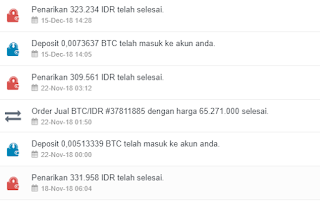
Hasil penjualan BTC saya dan penarikannya ke bank atau rekening saya, modal gratisan hehe

Mungkin tidak semua orang sanggup atau mungkin takut salah makanya mencari-cari dulu info cara menjualnya di internet. sebetulnya menjual btc atau bitcoin ke rupiah sangatlah mudah. namun kali ini saya akan menunjukkan info seputar penjualan saja. untuk penarikan rupiah ke bank akan saya share di artikel berikutnya.

Langsung saja kita menuju tutorialnya:
  1. Silahkan kalian masuk ke indodax kalian, buka market place nya. pilih coin yang mau dijual, contohnya dogecoin atau btc terserah kalian.
    Contoh saja, saya pilih btc. sebetulnya saya punya dogecoin tapi belum cukup untuk dijual. sesudah di klik, lalu scrol kebawah
  2. Selanjutnya saya akan berikan klarifikasi sedikit mengenai cara menjual bitcoin ini. perhatikan harga btc ketika kalian akan menjual, lihat saldo btc yang di miliki. kita akan menghitung estimasi pendapatan kita dengan rumus hasil = jumlah total jual btc x harga btc ketika jual. nah maka ketemu berapa duit yang sanggup kalian dapatkan. kalau ingin menjual keseluruhan saldo bitcoin yang dimiliki maka kalian cukup pilih yang 100%, sedangkan kalau ingin menjual setengah dari saldo btc kita maka kalian pilih yang 50%. kalau sudah kalian sanggup klik jual bitcoin
    Jual beli bitcoin di indodax.com
  3. Jika sudah menjadi rupiah maka kalian akan menemukan atau mendapat email pemberitahuan dari indodax.com bahwa penjual dengan jumlah btc tertentu telah sukses. selanjutnya kalian sanggup melaksanakan penarikan ke bank atau rekening kalian. untuk tutorial ini akan saya share besok.
  4. Jadi kalau ingin bermain trading kalian harus sanggup menebak kapan naik turun nya harga btc, contohnya ketika membeli di harga 50juta, kalian beli 100ribu dan pas btc naik di harga 70 atau 90 juta kalian menjual btc yang tadi maka akan ada laba yang di sanggup melebihi dari modal 100ribu tadi. jadi semua tergantung kita mau jual btc di harga berapa, pastiin pas harganya lagi tinggi ya biar gk rugi. tapi kalau kepepet yasudah. kalau harga btc pas turun kita jual dari harga pas beli maka kita merugi nantinya. hanya sekedar tips aja kalau mau nabung btc.
  5. Jadi kalau kalian mau jual btc ada di langkah 1 dan 2, ke 3 dan ke 4 hanya saran atau opini dari saya. lagian saya dapetin btc juga dari hasil airdrop secara gratis..
Jika sudah berhasil menjual maka saldo kalian akan ada di bab saldo rupiah, dan minimum penarikan di indodax sebesar 100ribu dan kena ongkos alias cuilan sebesar 25 ribu rupiah supaya sanggup landing ke akun rekening bank kalian.

Cara Menjual Btc Menjadi Rupiah Di Indodax.Com

Banyak printer yang terkadang membutuhkan reset softwarenya, baik itu printer merek canon maupun epson. Cara reset printer pun cukup gampang jikalau memang sudah dipahami ilmunya. Bisa memakai tombol pada printer, dapat juga memakai alat bantu sofware resetter.

Pada artikel aku kali ini, aku akan jabarkan Cara Reset Epson L120 Praktis dan Jelas. Untuk reset itu sendiri, aku disini memakai alat bantu software, yaitu tool resetter Epson, khususnya series L120.

L120 merupakan printer keluaran epson yang mana di khususkan untuk mencetak dokumen dengan kualitas yang sangat baik dan tidak mengecewakan, saat Anda ingin mencoba reset printer epson L120 yang jadi permasalahan disini yaitu aneka macam resetter yang tersedia dan sama sekali tidak dapat dipakai dengan semestinya.

tapi Anda jangan khawatir, disini aku akan membagikan softwarenya, yang dijamin dapat dipakai dengan semestinya. Dan disini juga aku akan jabarkan langkah-langkah untuk reset Printer Epson L120 yang akan Anda coba pada printer anda. Caranya dapat Anda simak dibawah ini.


#1. Untuk langkah awal, silahkan Anda download terlebih dahulu resetter yang sudah aku sediakan, dapat Anda download disini. Setelah resetternya telah Anda download, silahkan di extract, lalu Klik adjprog.exe, kalau sudah, maka secara otomatis resetter mendeteksi Printer L120 Anda dan eksklusif saja pilih Particular adjustment mode.

Reset Epson L120
#2. Maka akan muncul jendela gres dan pada bab Maintenance, silahkan Anda pilih dan klik Waste ink pad counter Lalu klik lagi OK.
Reset Epson L120


#3. Sekarang akan masuk lagi pada jendela gres untuk mereset counter ink printer, beri tanda centang pada bab Main pad counter Lalu Klik Check kalau sudah eksklusif saja Klik Initialize.
Reset Epson L120
Maka secara otomatis tool atau aplikasi akan melaksanakan pengosongan pada waste ink pad, dan selanjutnya silahkan matikan printer Anda, lalu hidupkan kembali printer Anda, dan selamat printer Anda siap gunakan lagi dan berjalan menyerupai sediakala. 


aku rasa cukup terperinci dari penjelasana artikel Cara Reset Epson L120 Praktis dan Jelas aku ini, kalau ada yang ingin dipertanyakan terkait problem diatas, silahkan Anda tanyakan pada kolom komentar dibawah artikel ini. supaya dapat membantu dan supaya bermanfaat.

[Work 100%] Cara Reset Epson L120 Gampang Dan Jelas

Subscribe Our Newsletter